免疫组化结果怎么看?应该这样分析!
2019/9/29
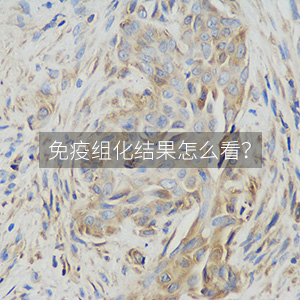
很多时候辛辛苦苦染出了非常漂亮的免疫组化图,结果却不知道怎么分析,也不知道免疫组化结果怎么看,这实在是非常尴尬。事实上,正常的免疫组化结果应该是:镜下细胞核呈蓝色,阳性结果呈深浅不一的棕色。

结果分析主要有两种方法,阳性着色细胞计数法和评分法。前者是在40*光镜下,随机10个视野下计数阳性着色细胞;后者则是在光学显微镜下按染色程度(0分阴性着色,1分淡黄色,2分浅褐色,3分深褐色)和阳性范围(1分0-25%,2分26-50%,3分51-75%,4分76-100%)评分,最终分数相加。
免疫组化结果分析,有几个诀窍:
4. 图像分析仪
如果要进行精确定量的话,就要用到图像分析仪。图像分析仪类型很多。这里就不一一介绍了。这里隆重推荐的是一款图像分析软件:Image J。这是一款免费软件。一般的免疫组化结果分析用它就绰绰有余了,其界面如下图所示。
现在,根据一个实例来看看如何用Image J来进行图像分析。如下图所示,我们有一张细胞的免疫荧光染色的照片。那么,如何用Image J来计数细胞的个数呢?
首先,要把彩色的图像转换成黑白图像。步骤如下:Image→Type→16-bit。转换成黑白图像后,将要计数的部分用高亮标示出来。步骤如下:Image→Adjust→Threshold。然后拖动鼠标,直到所有的细胞被标示出来。
有时候2个细胞靠得比较紧密,会被计数为1个细胞。这个时候可以采用Image J的水洗功能。步骤如下:Image→Binary→Watershed。如下图的蓝色箭头所示,这些是本来计数成一个的细胞,经过水洗之后,更加精确地被计数成了2个细胞。
然后,就可以正式开始分析了。步骤如下:Analyze→Analyze Particles。在得出最后的结果之前,还有一些选项需要选择。如果想要计数全部的细胞,那么Size项里面选择“0-infinity”。Circularity的默认值为“0.00-1.00”。一般就取默认值。
最后的结果如下图所示。软件自动测量了每个细胞的大小。这里因为是二维图像,所以就是每个细胞的面积。然后计数了一共有72个细胞,总面积为21286.00,平均大小为295.64。
免疫组化是个苦活,时间长,步骤多,还要经常接触有毒致癌物质。大家辛辛苦苦染出了漂亮的片子,最后都希望得出自己想要的结果。以上就是我自己的一些心得体会,也是关于免疫组化结果怎么看,怎么分析的一个解答。希望广大的实验狗们都能做出自己想要的结果,早点发文章。

合肥知恩生物技术有限公司 版权所有 皖ICP备15022333号 免责声明